スキャナー利用・トラブル | アントレサロンご利用案内
新規お問合せ
 0120-08-4105
受付 平日9時~21時 / 土曜9時~18時

 0120-08-4105
受付 平日9時~21時 / 土曜9時~18時
※複合機にログインするために初回利用時のみ初期設定と会員カードの複合機登録が必要です。
弊社の複合機は会員カード(ICカード)で認証するタイプです。最初にログインしてからご利用ください。
スキャンデータは、予め設定したお客様のメールアドレスに送信します。
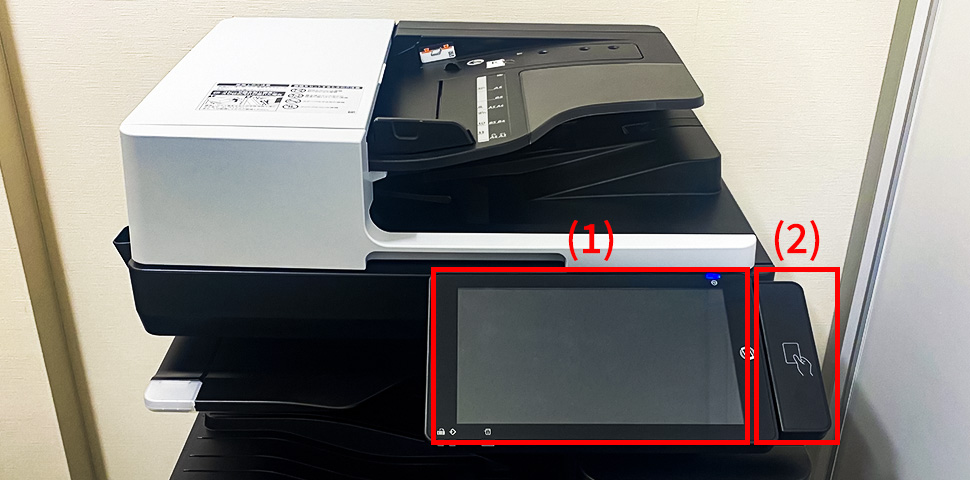
①操作画面が消灯している場合は、(1)の液晶に触れるか、(2)のカードリーダーにそのままカードをかざしてください。
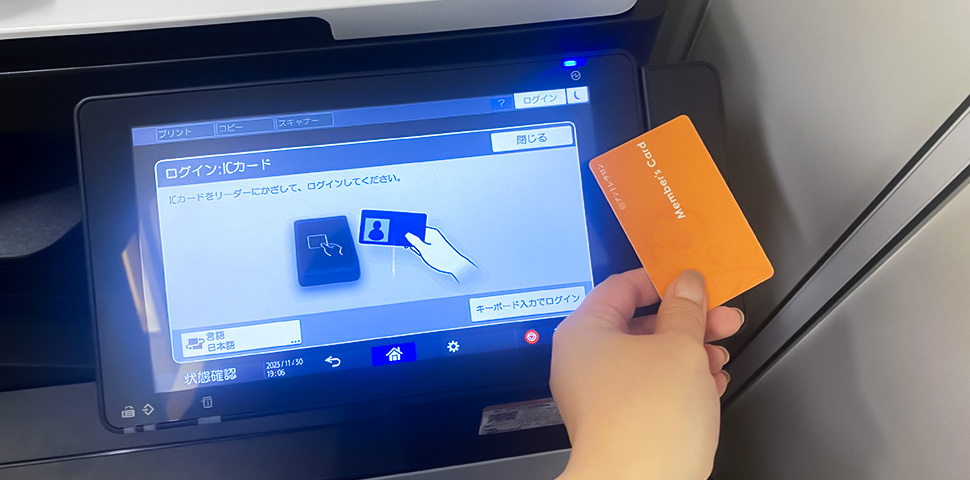
②会員カードをかざして、ログインします。右のカードリーダーにカードをかざすと画面が変わります。
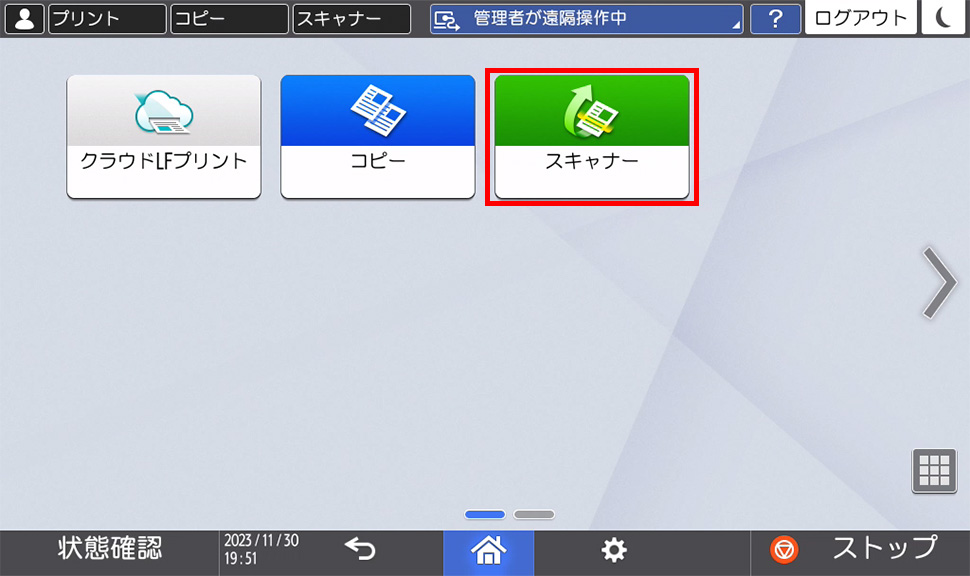
③操作画面上の「スキャナー」をタッチします。
④表示されているご自身の番号(会員カード裏面にあり)を選択して操作画面上の「番号」をタッチし、宛先のメールアドレスが正しいかを確認します。

⑤自動原稿送り装置(上)or ガラス面へ書類を設置し、準備が完了したら「スタート」を押します。
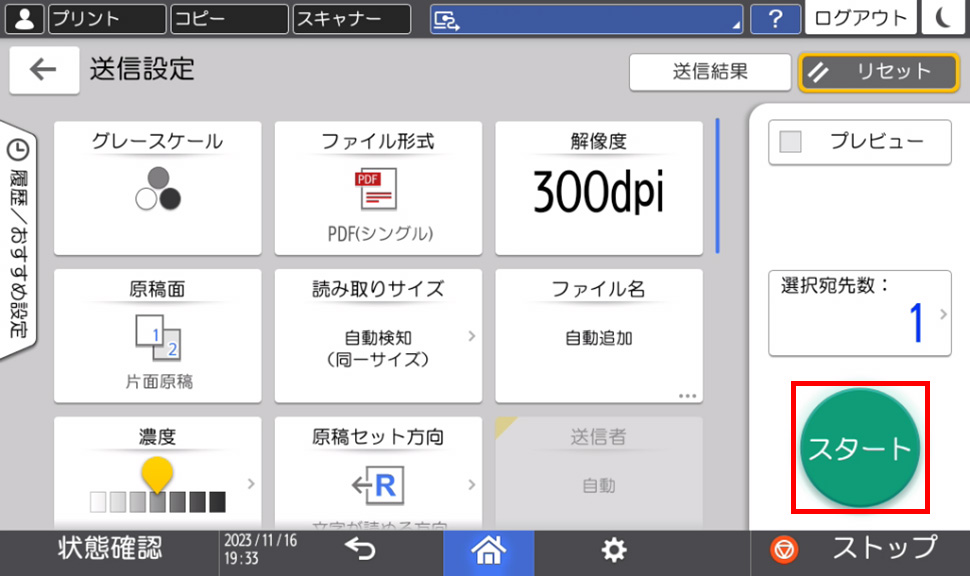
⑥スキャンが実行されます。

⑦続けて読み込む場合は用紙をセットし「スタート」を押してください。
終了する場合は「読込終了」を選択します。
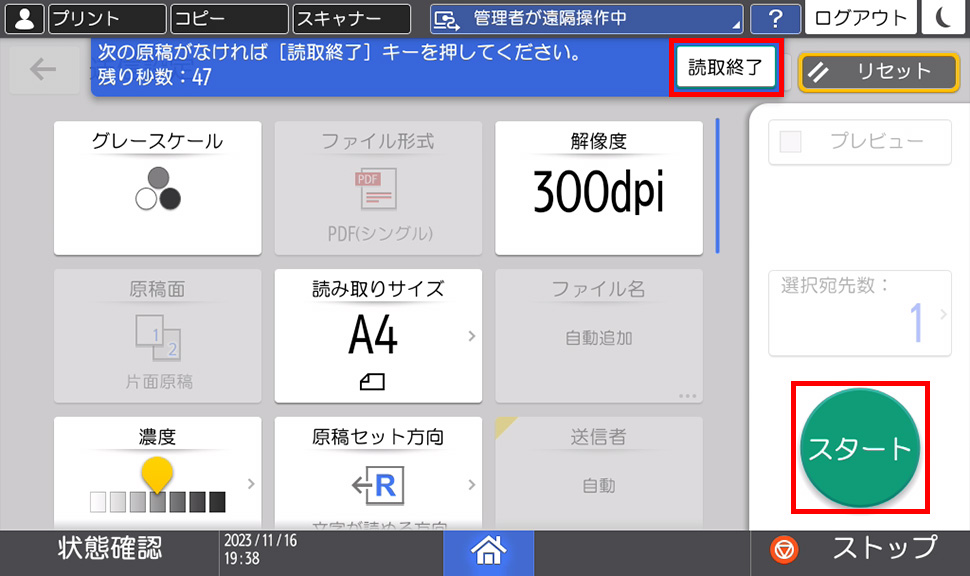
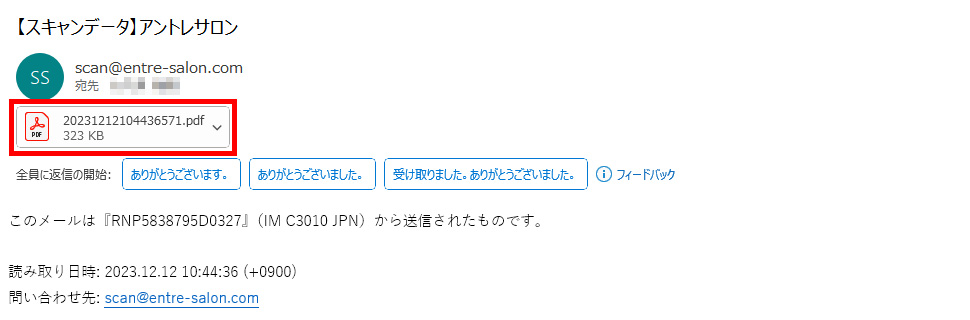
⑧登録メールアドレスへスキャンデータの添付メールが送信されます。
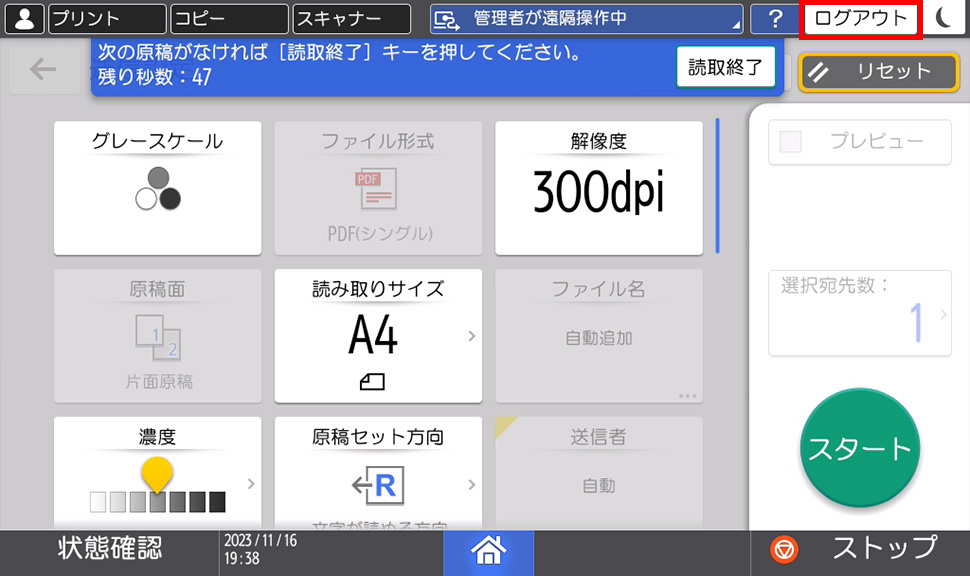
⑨スキャン終了後は、操作画面上の「ログアウト」をタッチします。
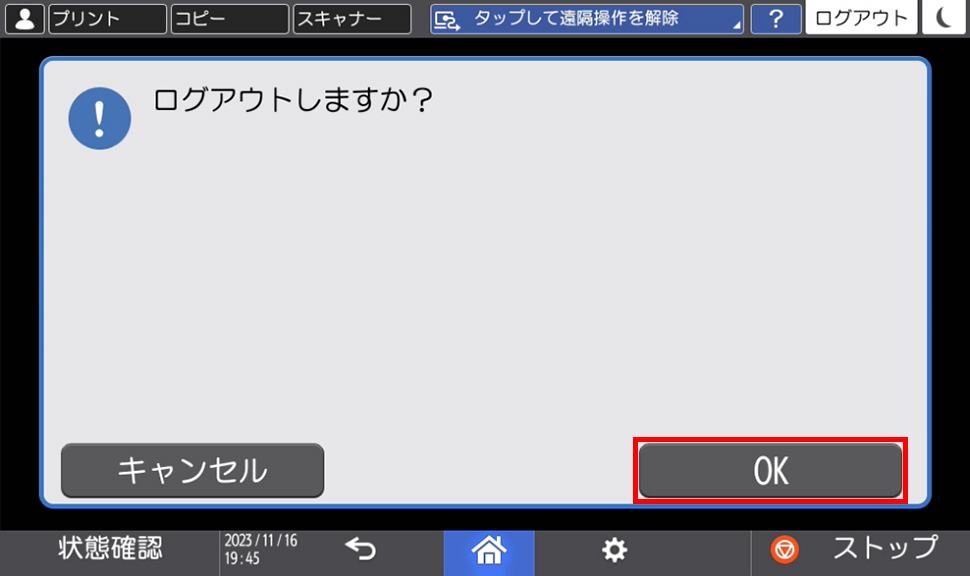
⑩下記画面になったら「OK」を押してください。
⑪ログイン画面が表示されたらログアウト完了です。
以上でスキャン完了です。
※スキャンした書類やICカードは忘れずにお持ちください。
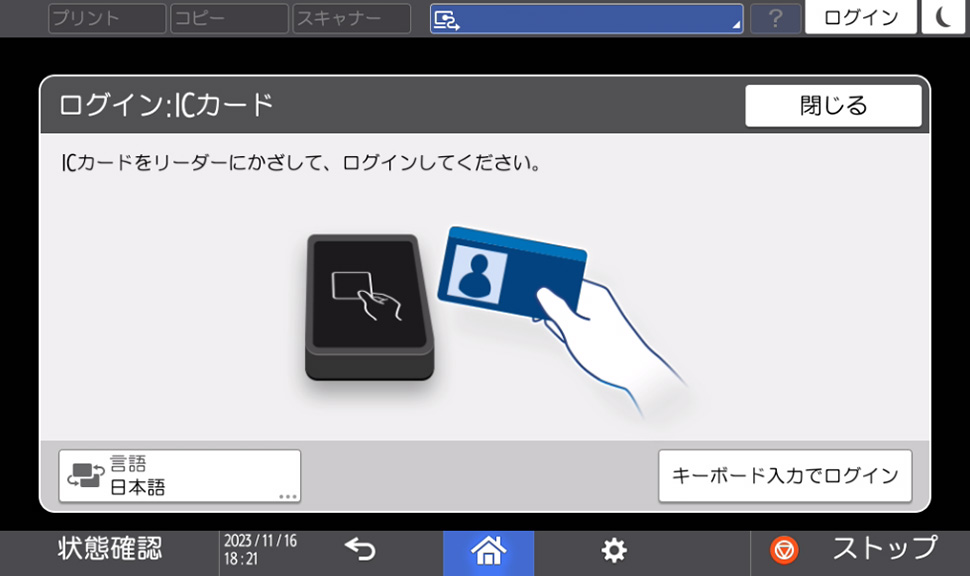
用紙や原稿の配置によっては、自動的にサイズを認識できない場合があります。
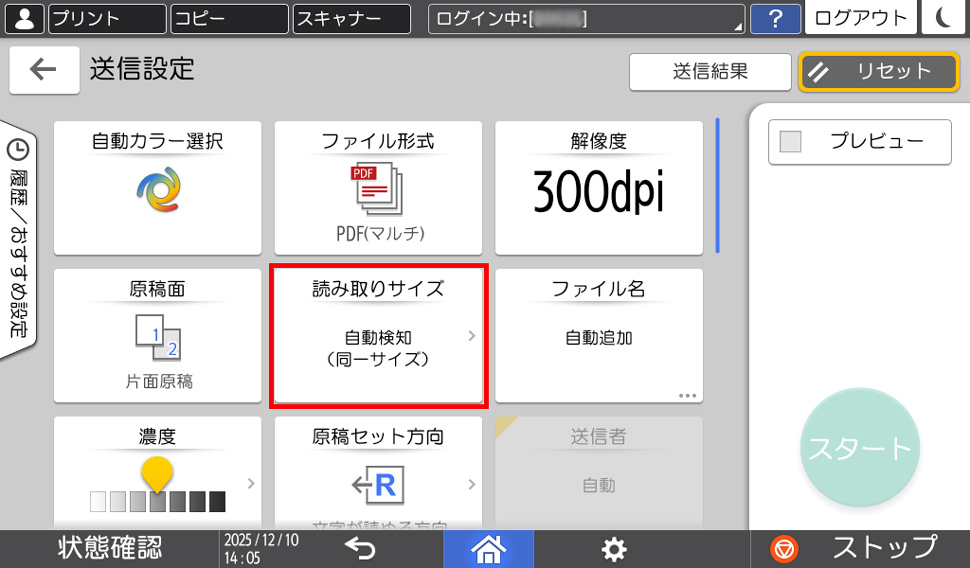
「送信設定」⇒「読み取りサイズ」⇒「定型サイズ」から原稿に合ったサイズを選択することで、スキャンを正しく認識できるようになります。
ガラス面の汚れが原因と考えられます。お手数ですが、受付スタッフまでお声がけください。
 会員の方向け
 紹介者向け
紹介者向け
調査期間:2023年1月13日~2023年1月16日
調査元:JAPAN TRUST RESEARCH
対象:20代~60代の女性・男性(n=105)
インターネット・アンケート調査


© Ginza Second Life Corporation. All Rights Reserved.
 はじめての方向け








 TEL
TEL お問合せ
お問合せ お申込み
お申込み 会議室予約
会議室予約 会員マイページ